> For the complete documentation index, see [llms.txt](https://docs.besparks.co/llms.txt). Markdown versions of documentation pages are available by appending `.md` to page URLs; this page is available as [Markdown](https://docs.besparks.co/besparks-crm-gong-neng-mo-zu-shuo-ming/app-setup/app-setup-lineoa.md).
# 將電商LINE OA帳號串接到Besparks CRM
## 將LINE帳號整合到Besparks CRM
**Step 1.** 前往您的SHOPLINE電商後台,於左側列表尋找「**擴充功能>我的擴充功能」**,並在擴充功能列表中找到Besparks CRM,並點擊最右方的下拉箭頭,選擇「APP設定」。[*還沒安裝Besparks CRM?請參考這裡安裝*](broken://pages/i4fuEiUt3zMn2GdXF6D7)
 **Step 2.** 請確認您的LINE Webhook狀態為「已啟用」,確保Besparks CRM能正常推播訊息**(如下圖)**
 **Step 3.** 進入**LINE Offical Account Manager(**[**LINE OA後台**](https://manager.line.biz/)**)(如下圖)**
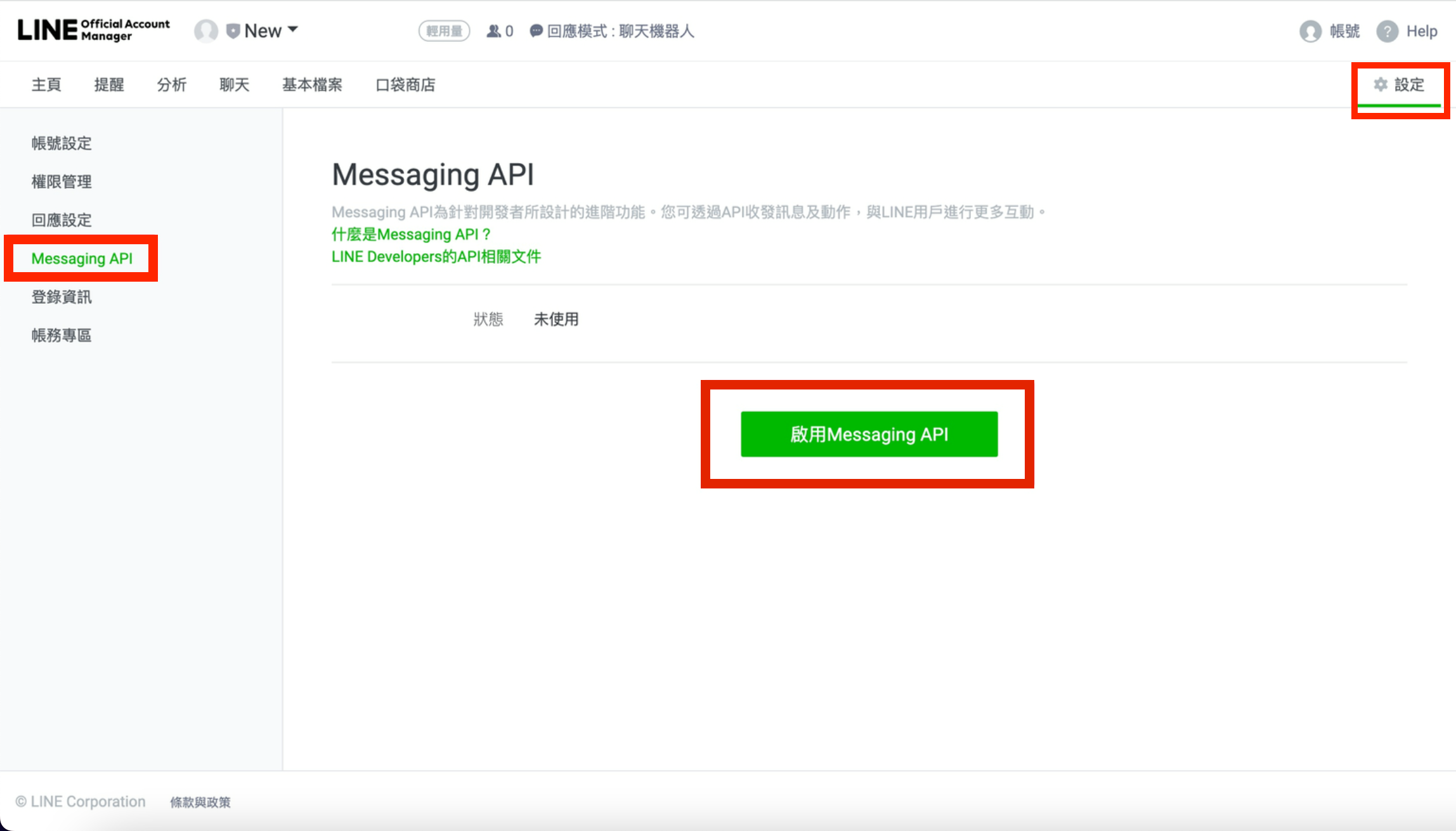
 **Step 4.** 點擊主畫面右上角的「設定」,並點選左側選單中的「Messaging API」,接著在Messaging API的畫面中,點擊「啟用 Messaging API」
 {% hint style="danger" %}
點擊「啟用 Messaging API」之後,需要**選擇已經建立的服務提供者,或是建立新的服務提供者(Provider)。請注意,「服務提供者名稱」應輸入您的公司名稱,請不要輸入「BeSparks」。**
{% endhint %}
**Step 5.** 完成Messaging API啟用後,就會出現以下畫面,並且狀態為「使用中」
{% hint style="danger" %}
點擊「啟用 Messaging API」之後,需要**選擇已經建立的服務提供者,或是建立新的服務提供者(Provider)。請注意,「服務提供者名稱」應輸入您的公司名稱,請不要輸入「BeSparks」。**
{% endhint %}
**Step 5.** 完成Messaging API啟用後,就會出現以下畫面,並且狀態為「使用中」
 **Step 6.** 請點擊下方的「LINE Developers」,進入以下畫面。接著點擊右上角的三個點,選擇您的LINE帳號
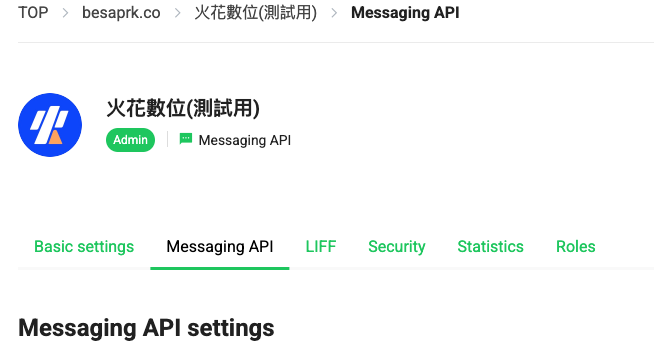
 **Step 7.** 進入LINE Developer後:從左側的Admin選擇Provider(服務提供者),接著於主畫面點選Channel(官方帳號),進入設定頁面
 **Step 8.** 點選畫面中的「Messaging API」,滑到頁面最下方可看到「Channel access token (long-lived)」,點選token後方的「⎗」鍵即可複製代碼。
 **Step 9.** 登入BeSparks CRM,前往設定 > 應用串接,進入下圖頁面。
請將剛剛取得的Channel Access Token貼入紅框區域後,點選左上角的「串接帳號」
**Step 9.** 登入BeSparks CRM,前往設定 > 應用串接,進入下圖頁面。
請將剛剛取得的Channel Access Token貼入紅框區域後,點選左上角的「串接帳號」
 **Step 10.** 回到Line官方帳號後台,點選畫面中的「Line Login」,請將「Channel ID」、「Channel secret」複製。
 回到BeSparks CRM,將剛剛取得的Channel ID、Channel secret貼入紅框區域
 **Step 11.** 點選右上角的「串接帳號」當視窗上方出現「串接成功」,並確認Channel Name 與 Line官方帳號ID成功跑出,就代表串接成功囉!


