訊息推播
訊息推播

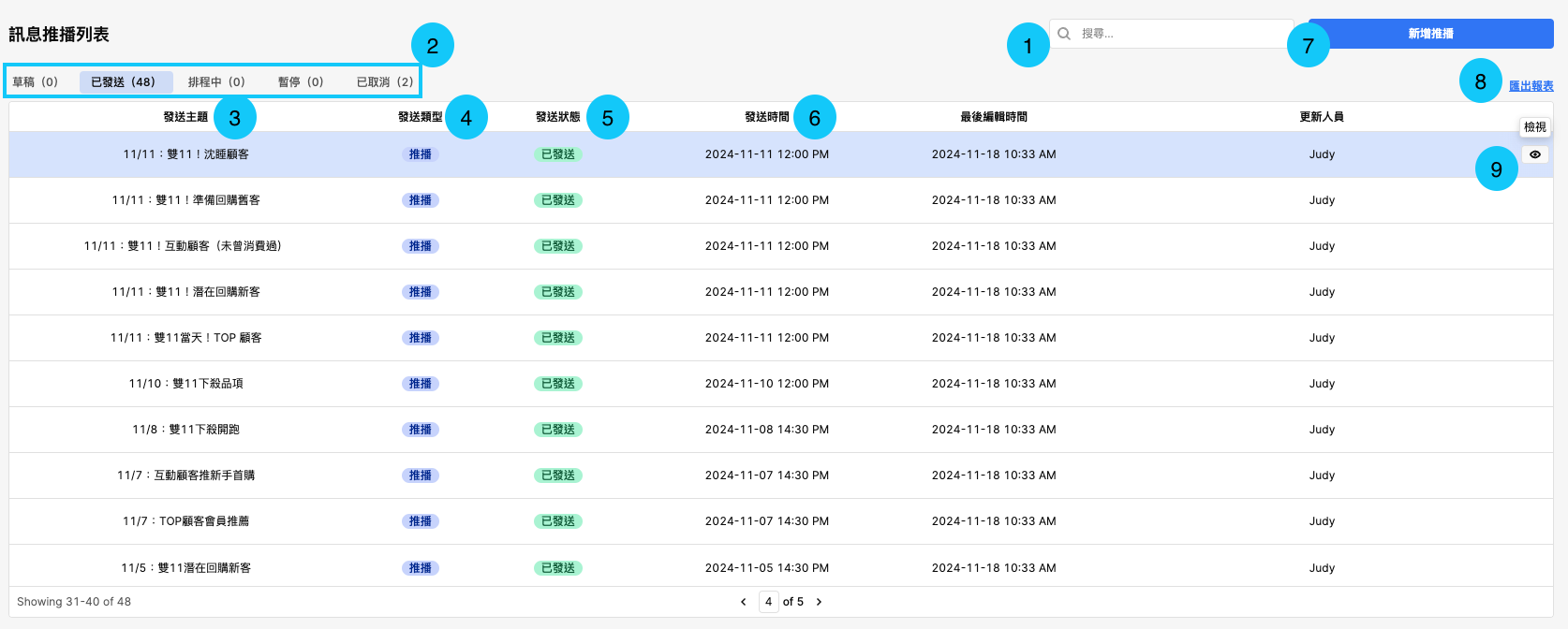
搜尋欄:輸入「發送主題」可查找已建立的推播訊息訊息(輸入完畢後請按Enter進行查詢)
推播狀態列表:可切換顯示不同狀態的推播訊息。
草稿:正在編輯中的推播訊息內容。
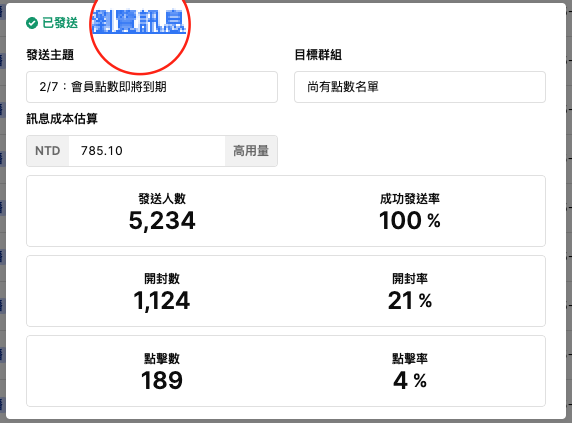
已發送:已成功發送出去的推播訊息,可確認訊息的「點擊率」、「開信率」等數據
排程中:已排定時程的待發送推播訊息,若到達排定時間,將轉為顯示在「已發送」訊息列表。
暫停:若排程中的訊息需要重新編輯,可暫停後進入編輯。
已取消:若在「排程中」或是「暫停」的推播訊息要取消發送,就會出現於「已取消」列表中。
發送主題:建立後可方便查詢,Line用戶端客戶不會看到該發送主題名稱。
發送類型:發送的推播訊息可分為「推播」與「廣播」
推播:針對SHOPLINE設定好的顧客分群進行推播,可選擇不同的分群條件。
廣播:針對所有LINE OA 好友進行廣播(不僅限於SHOPLINE會員)
發送狀態:可看到推播訊息的狀態(已發送/排程中/已取消)
發送時間:可看到推播訊息成功發出的時間
匯出報表:依據推播日期下載推播結果報表資料
檢視:可看到已完成推播訊息的開信率、點擊率、發送人數、目標族群等資訊;瀏覽訊息則可以看到推播的內容

建立新的推播訊息
Step1. 設定推播目標群眾

推播渠道剩餘的訊息量:根據您購買的Line OA訊息流量,您可在此看到目前尚餘的訊息則數。
符合目前條件的聯絡人數:系統根據您選擇的推播方式計算出的目標群眾人數。
選擇推播渠道:預設渠道為您串接的官方Line OA。若您是第一次使用Besparks CRM,請先確認您的Line OA帳號是否有成功串接。教學步驟請見:應用串接-將LINE帳號整合到Besparks CRM
推播方式:根據所選推播方式,將訊息發送給不同目標族群
廣播:將訊息發送給Line OA的所有聯絡人(包括非官網會員)
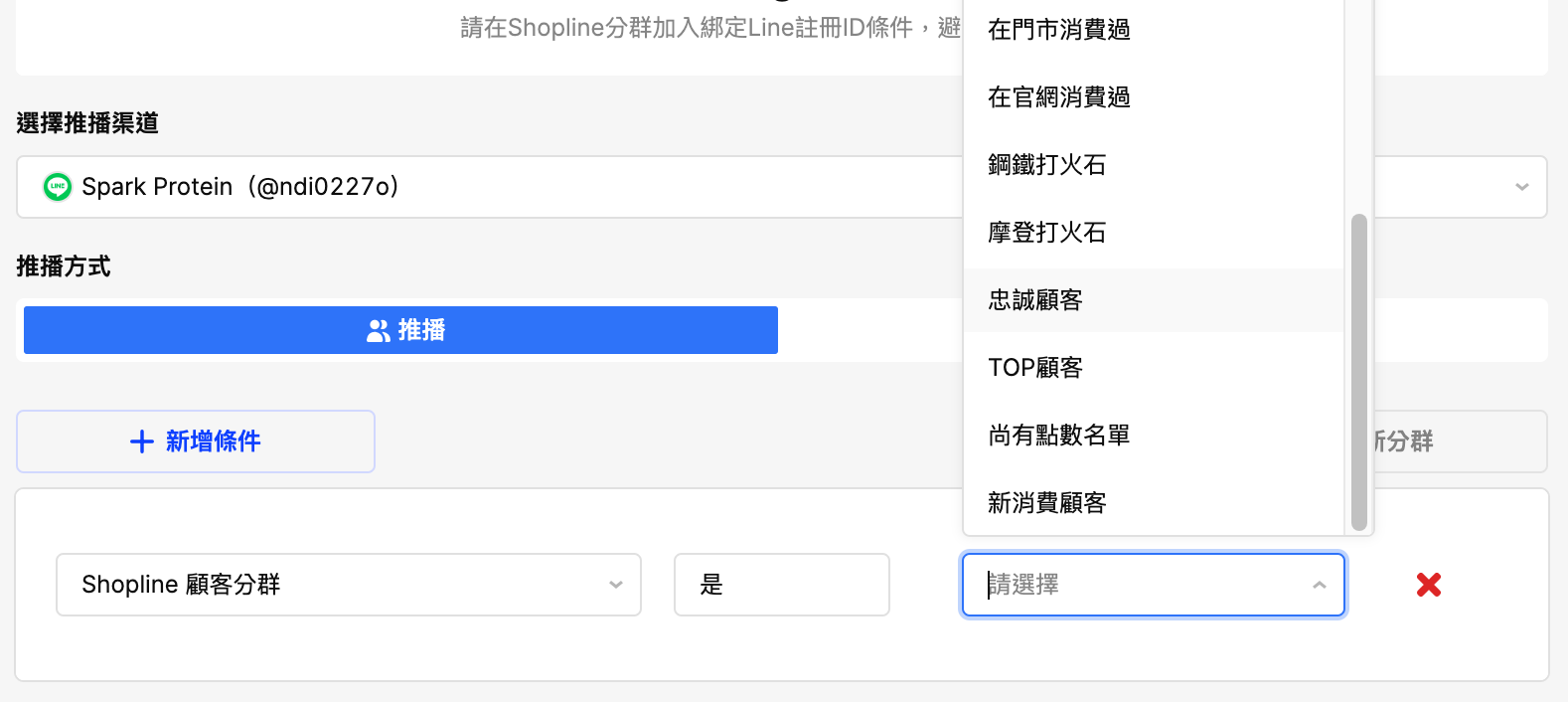
推播:將訊息發送給「使用Line綁定官網帳號」的官網會員,您可以在SHOPLINE電商後台透過消費者購物習慣、顧客喜好、會員標籤等條件設置不同顧客分群後,在這邊選擇預先設定好的分群。
欲設定SHOPLINE顧客分群,請參考此篇文章:SHOPLINE建立顧客分群
新增推播條件(設定推播目標族群):只有「推播」功能才能新增「推播條件」,最多可新增三個不同條件。疑難排解:為何推播人數和目標群組的人數總和不相等?


更新分群:選擇好推播條件後,點選「更新分群」按鍵,系統將會根據您選擇的條件計算即將推播的人數。確認人數計算完成後,即可點選「下一步」進行推播內容編輯。

Step2. 設定推播內容

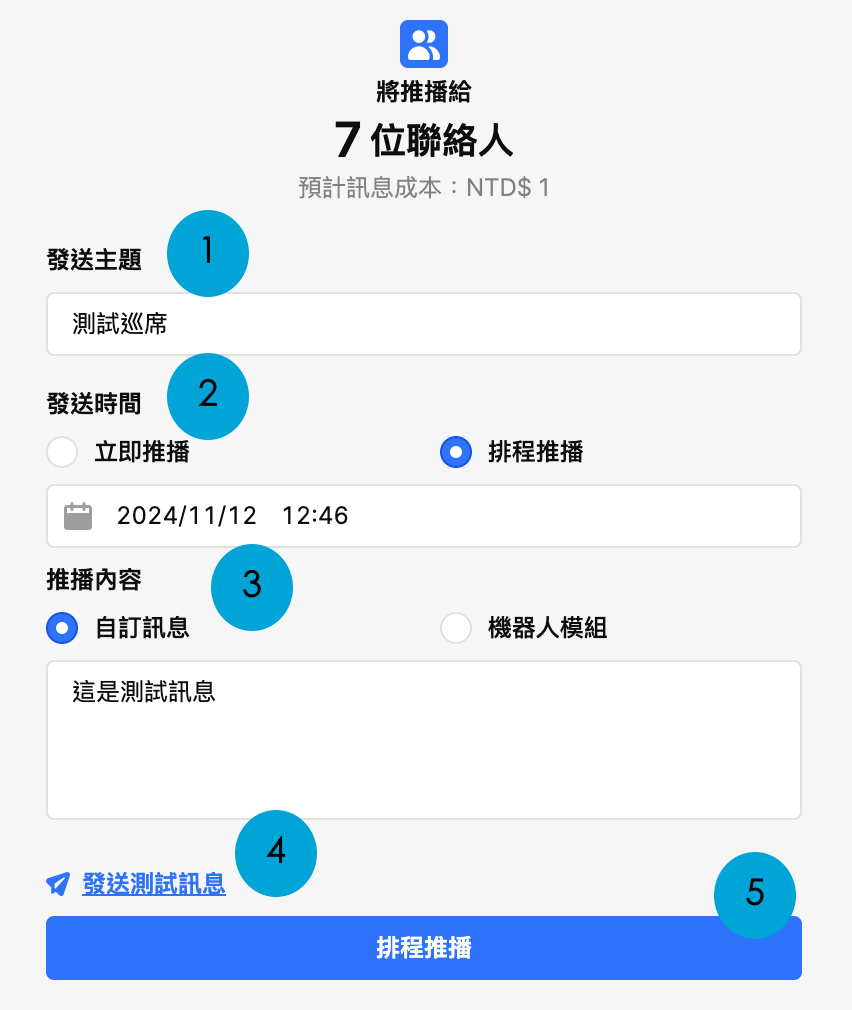
編輯發送主題:建立後可方便查詢,LINE用戶端客戶不會看到該發送主題名稱。
確定發送時間:可選擇「立即推播」或「排程推播」。
設定推播內容:可以使用純文字的自訂訊息或是使用機器人模組,若選擇機器人模組,需要選擇機器人列表名稱與模組名稱才可送出推播。使用教學:如何建立推播機器人

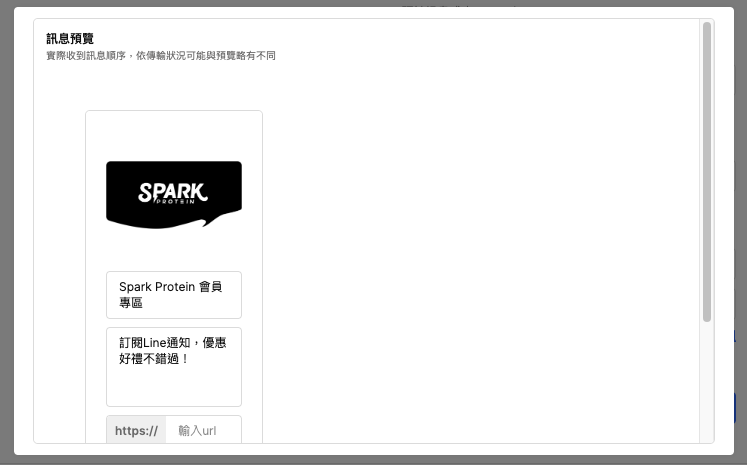
預覽訊息模組:若您選擇的推播內容為「機器人」,可點選畫面右下角的「預覽訊息模組」確認機器人內容。預覽內容呈現的畫面並非Line用戶端看到的樣式,而是您在編輯機器人介面中看到的內容

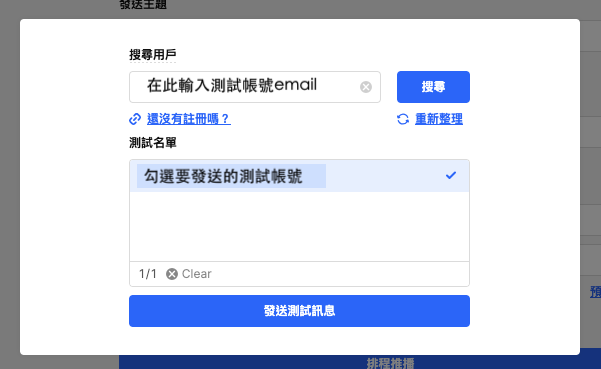
若想知道用戶端實際收到的訊息內容&樣式,可點選「立即/排程推播」上方的「發送測試訊息」,選擇您的團隊成員或自己的帳號發送測試訊息。

請留意:測試帳號需要將Line綁定官網會員,才能被BeSparks CRM搜尋到。若測試人員還未將Line綁定官網帳號,可點選上方「還沒有註冊嗎」前往官網綁定Line帳號。
排程/立即推播:確認推播時間與內容都沒問題後,即可點擊「立即/發送」推播完成發送或排程。
暫停/取消推播
若您在排程中的推播需要重新編輯或取消發送,可於「排程中」的推播列表找到欲暫停的訊息,點選訊息後方的「暫停」或「取消」即可。

處於暫停狀態中的推播,可在「暫停」的推播訊息列表中,點選訊息後方的「編輯」即可重回編輯狀態。

疑難排解
我已選定推播目標,為何無法點選「下一步」繼續操作?
若您已選定要推播的目標群眾,卻發現無法點選下一步繼續推播時,請先檢查您的目標群眾數量是否已大於剩餘訊息數量,導致推播無法進行。此時您可以:
更換推播的目標群眾(人數不可超過剩餘訊息則數)
至LINE OA購買更多的訊息流量
為何系統算出來的推播人數,和目標群組人數總和不相等? 根據您選定的推播方式,系統計算出的人數也有所不同:
推播:由於不同分眾群組中可能包含重複名單,重複的名單只會被系統計算一次,此處顯示的人數不一定等同所有選中群組的人數總和,而是所有選中條件的群眾聯集;若條件式選擇否,系統會以有效的LINE OA好友數量排除分眾名單作為剩餘的發送對象。
廣播:系統將顯示您所有的LINE OA好友數量。
為何最後推播發送的人數和系統當初顯示的計算人數不同? Besparks CRM透過Line渠道進行推播,請務必確保分群中的顧客皆為綁定LINE帳號的官網會員,才能收的到您發出的推播消息。 欲確認顧客是否有成功綁定Line會員,可從SHOPLINE電商後台>顧客管理>編輯顧客資訊中確認,顧客資訊若有顯示「LINE註冊帳號」,則為會員成功綁定LINE(如下圖)。

Last updated