機器人模組設定
機器人模組支援不同類型卡片來應用在LINE客戶端,包含線上線下的會員料整合應用
新增機器人

點擊左上方的「新增機器人」按鈕,進入編輯機器人頁面。

編輯該機器人名稱(建立後用來搜尋與管理活動內容,LINE用戶端客戶看不到該名稱)
編輯該模組名稱
若手機開啟Line訊息通知,會在通知欄看到的訊息(預設為訊息組的第一則)
用戶LINE列表上看到的提示訊息(預設為訊息組的最後一則)

自訂LINE訊息通知:當卡片類型為輪播、圖片輪播、快速回覆時為必填,為上述4的內容
可上下移動已建立好的模組
可複製/刪除已建立的模組
可再往下新增模組(模組數量上限為15個)
編輯模組內容後,需要先儲存內容才能切換到的模組編輯,以免內容丟失
機器人有六種不同類型的卡片可供使用,一個機器人模組最多可添加5張卡片
六種不同卡片類型
一、文字訊息卡片
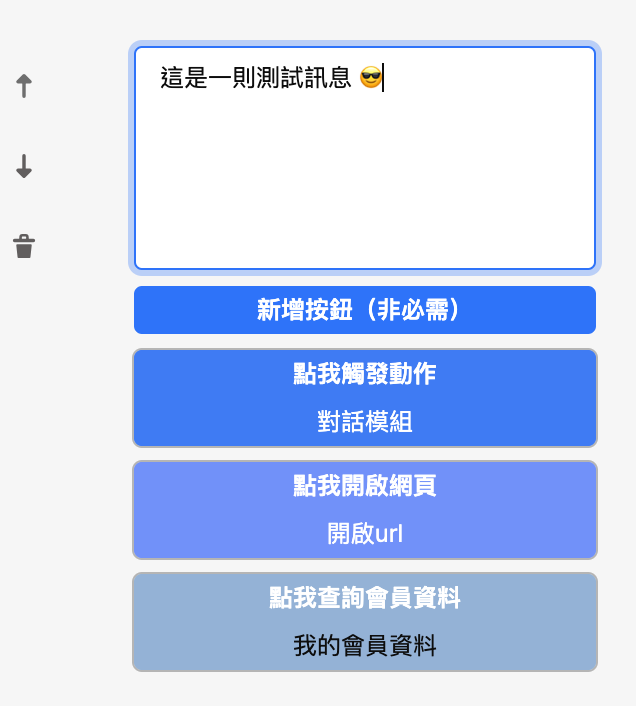
支援輸入文字、連結及 Emoji的全文字訊息。若點選下方「新增按鈕」,便會成為帶有按鈕的文字訊息卡片。按鈕的設定方式詳細請參考「卡片按鈕設定」。

文字訊息內文長度:LINE建議在2000字元以內。
二、圖像訊息卡片
支援上傳支援 PNG、JPG 或 JPEG,目前未支援上傳GIF。圖像尺寸不限,檔案大小不得超過 500KB。

三、輪播訊息卡片
可視為文字訊息+圖像訊息卡片。

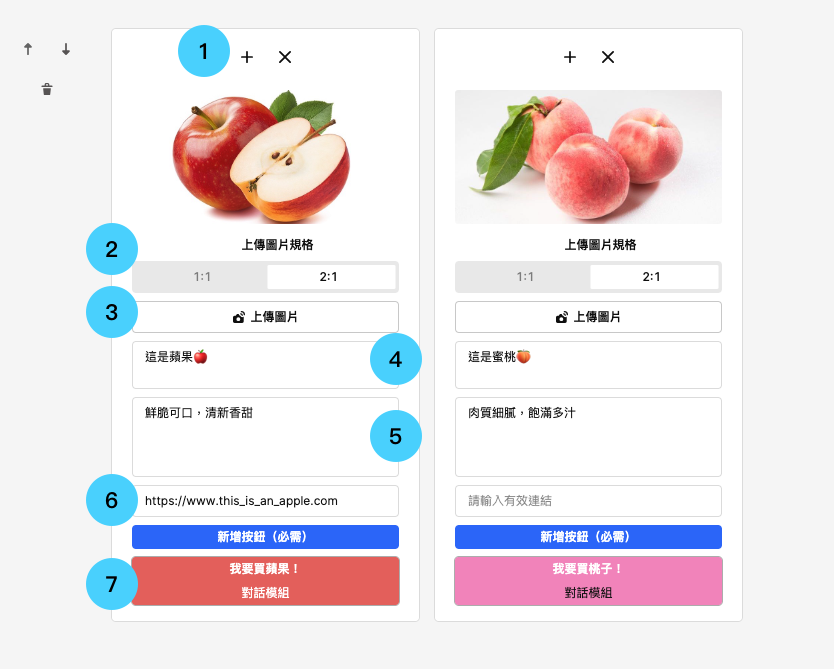
可以增加卡片數量或刪減卡片
可以進行上傳圖片尺寸的調整,支援上傳正方形(1:1,如:600px : 600px)、長方形(2:1,如:寬800px : 高400px),尺寸不限,只要符合比例即可。檔案大小不可超過500KB。
請留意:同一組輪播訊息卡片,所有圖片尺寸比例須統一。若需更改圖片比例,則原先已上傳的所有圖片將被清空。
點擊上傳圖片
可以輸入標題,最終呈現效果請參考下圖(必填)
可以輸入副標題/內文(必填)
可以填入 URL,當客人點擊圖片會跳往該網址(非必填)
可以新增按鈕觸發動作,詳情設定方式請參考卡片按鈕設定
最終效果呈現樣式:

四、圖片輪播卡片
圖片輪播相當於可輪播、可添加按鈕的「圖片訊息」,但目前僅支援1:1的圖片尺寸和透明按鈕,圖片檔案大小不可超過500KB。按鈕設定請參考「卡片按鈕設定」。

最終呈現樣式

五、快速回覆卡片

輸入快速回覆的引言文字內容(與用戶端的互動內容)
設定按鈕名稱與觸發動作,詳細設定方式請參考「卡片按鈕設定」。
預覽設定好的按鈕&綁定的觸發動作。當LINE用戶端點擊按鈕時,將呼叫出您指定的對話模組。最多可增加 10 個按鈕。
LINE 電腦版現支援顯示快速回覆卡片的選項
該張卡片僅限定放在模組中最後一張,若排序在其他卡片後面,選項顯示會被遮擋無法正常出現
六、圖文訊息

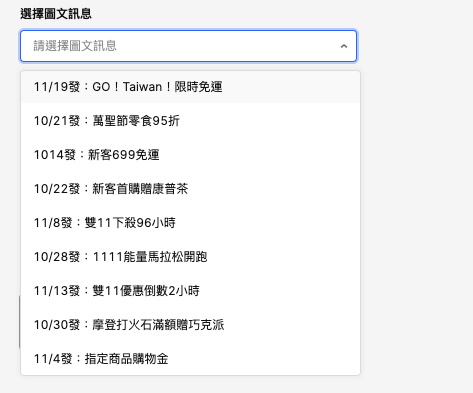
可選擇在「圖文訊息」模組中已經預設好的圖文訊息。詳細設定圖文訊息的步驟,請參考「行銷自動化-圖文訊息」
卡片按鈕設定
點選卡片下方的「新增按鈕」,可將訊息卡片變成帶有按鈕的互動式卡片

編輯該按鈕名稱(LINE用戶端客戶看到的按鈕名稱)
設定按鈕文字顏色,可選擇白色/黑色(只有文字訊息、輪播訊息的按鈕有此選項)
設定按鈕背景顏色,可根據喜好自訂顏色(只有文字訊息、輪播訊息的按鈕可自訂此選項)
若想設定無背景的純字按鈕,請將字體顏色設定為「黑色」、背景顏色設定為「#ffffff」(白色)即可
SHOPLINE模組、SHOPLINE貼標為進階功能;優惠券模組、地圖模組為O2O Master大師版本的功能
(選填)若輸入標籤文字,當LINE用戶端點擊按鈕後,會為此用戶的官網會員貼標(官網會員限定功能)
按鈕欲觸發的功能。「按鈕」支援以下3種觸發功能:
當LINE用戶端點擊按鈕時,會呼叫出來的機器人,以及用戶端呼叫機器人時顯示的文字 *顯示文字為「必填」
當LINE用戶端點擊按鈕時,會打開瀏覽器並前往該URL
當LINE用戶端點擊按鈕時,可在用戶端直接叫出SHOPLINE會員模組。模組內容可選擇: - 會員條碼 - 會員資料(等級、點數等) - 尚未完成的訂單進度 - 會員擁有的優惠券


對話模組只能選擇同個機器人中的對話模組,無法選擇其他機器人的對話模組。
機器人模組的URL本身已綁定Besparks CRM的UTM,若有另行設計短網址 or 第三方提供的UTM網址,則會以您使用的UTM為主。
一個按鈕只能使用會員模組的功能,若要使用所有會員模組功能,請新增多個按鈕。
輪播訊息一旦有卡片增加了按鈕,其餘所有卡片皆需添加按鈕,但按鈕數量不需相同。
設定歡迎模組
Step 1. 新增一個機器人模組,編輯歡迎加入好友的文字內容,完成後點選右上方「儲存」

Step 2. 於機器人列表上方點選「設定歡迎模組」按鈕

Step 3. 選擇編輯好的機器人及模組名稱

Step 4. 將狀態設定為「啟用」,並點選「儲存」即完成設定。
請留意您已經LINE OA中 「設定」>「回應設定」的「加入好友的歡迎訊息」關閉,以免擋住機器人發送

當未來有新好友加入LINE OA時,LINE用戶端將會自動發送歡迎模組中的機器人訊息給客戶。可結合新手優惠,增加客戶綁定官網會員的機率與意願。
會員模組應用範例
Step 1. 新增一個機器人模組,編輯會員模組卡片內容

Step 2. 點選「新增按鈕」,設定按鈕名稱,並設定處發動作為SHOPLINE模組的「我的會員資料」和「我的優惠券」

Step 3. 確認按鈕設定完畢,點選右上方儲存

Step 4.前往圖文選單模組,將圖文選單上的「會員模組」區塊設定為觸發機器人「會員模組」

Step 5.發布選單後,LINE用戶端客人就可以在聊天室中的圖文選單呼叫出會員模組卡片囉!

會員模組應用範例2-會員等級
若有會員等級制度,則可以客製化模組卡片的圖示
Step 1. 於機器人列表上方點選「設定會員模組」按鈕

Step 2. 依據SHOPLINE上的會員等級,分別設定圖片Icon以及圖卡顏色

Last updated