> For the complete documentation index, see [llms.txt](https://docs.besparks.co/llms.txt). Markdown versions of documentation pages are available by appending `.md` to page URLs; this page is available as [Markdown](https://docs.besparks.co/besparks-crm-gong-neng-mo-zu-shuo-ming/popup/popup-setup.md).
# 彈窗安裝到官網上
安裝本篇將逐步帶領您將設定好的彈窗插件設定到您的電商官網上
1. 完成SHOPLINE官網GTM設定後,登入[**GTM管理頁面**](https://tagmanager.google.com/)
2. 點擊「新增代碼」
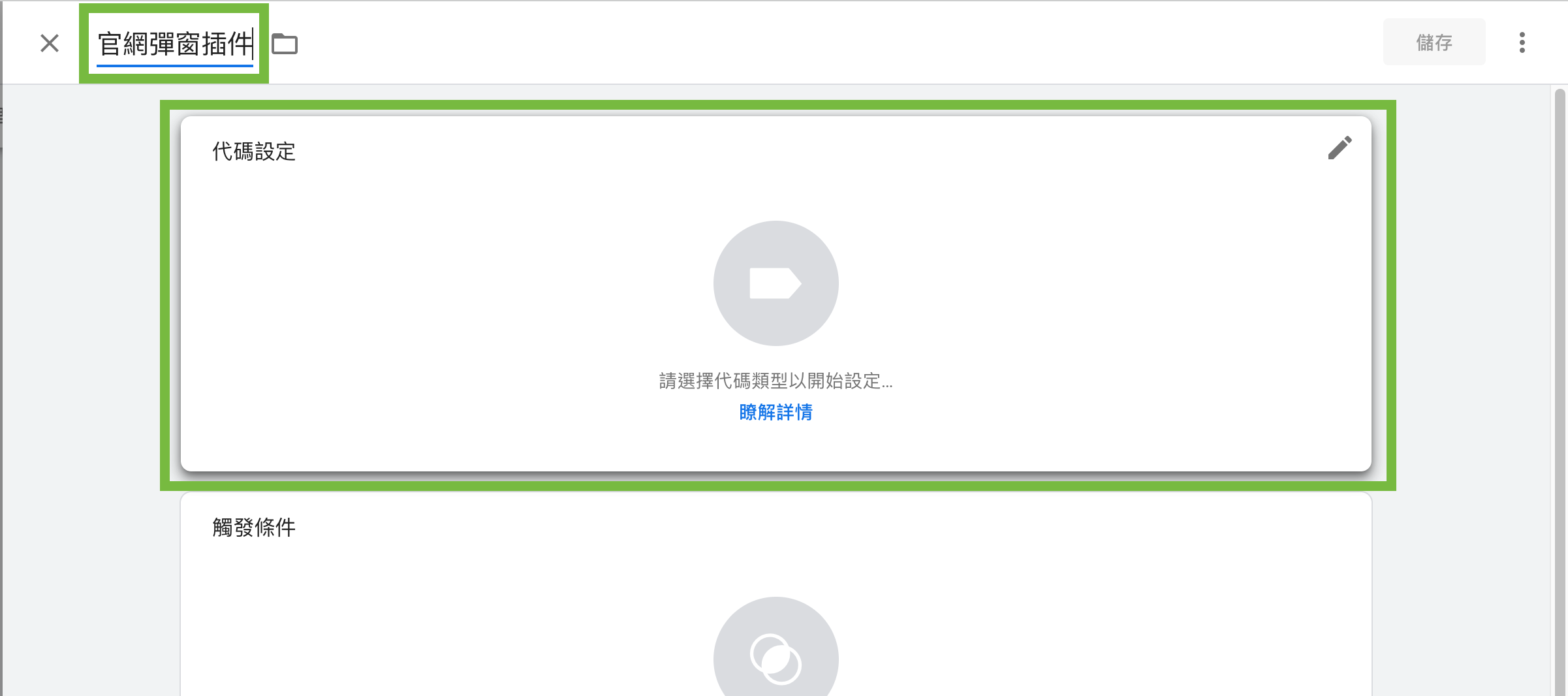
 3. 設定代碼名稱(例如:官網彈窗插件)
4. 點擊「代碼設定」
3. 設定代碼名稱(例如:官網彈窗插件)
4. 點擊「代碼設定」
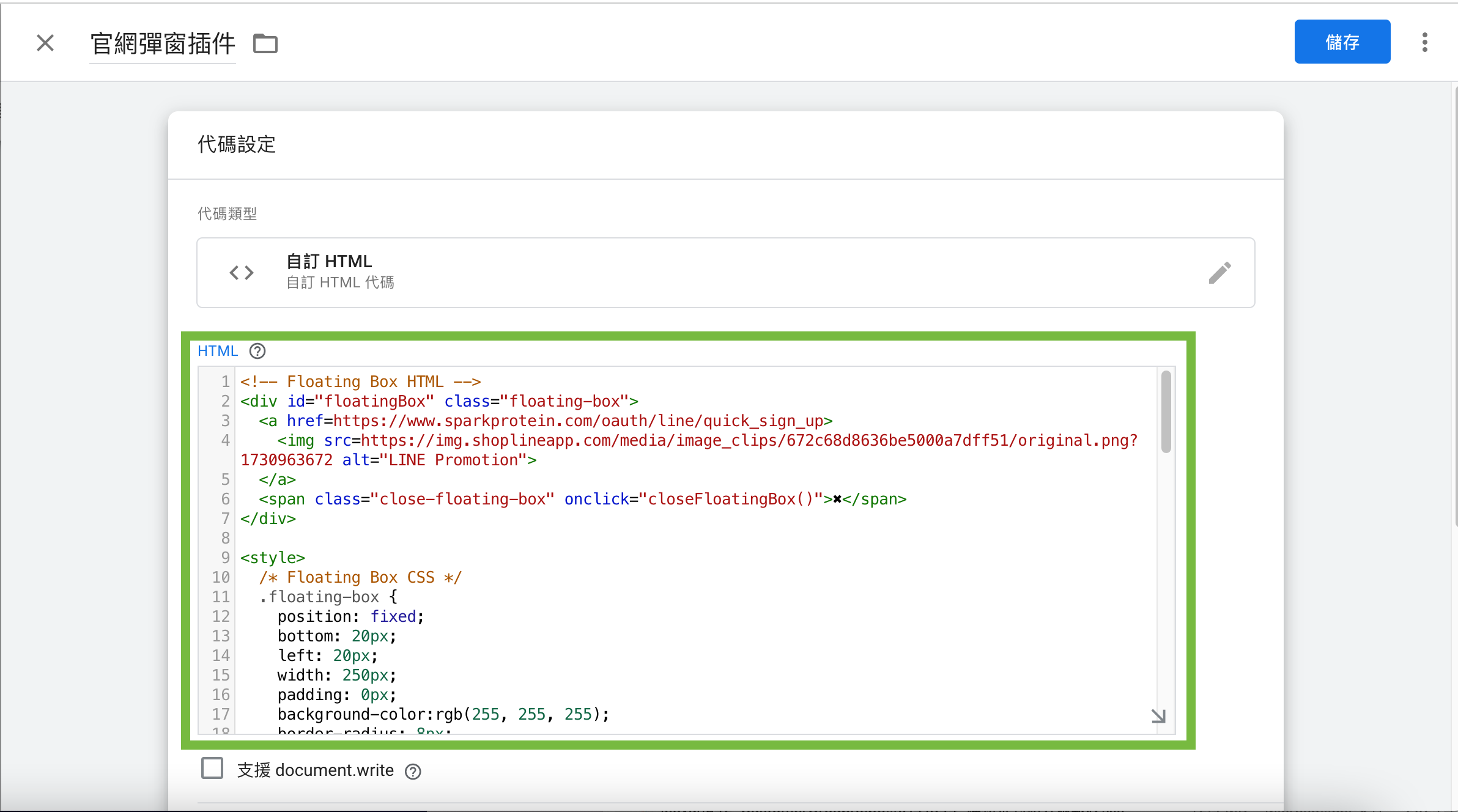
 5. 請於右側彈窗的選項中,選擇下方的「自訂HTML」
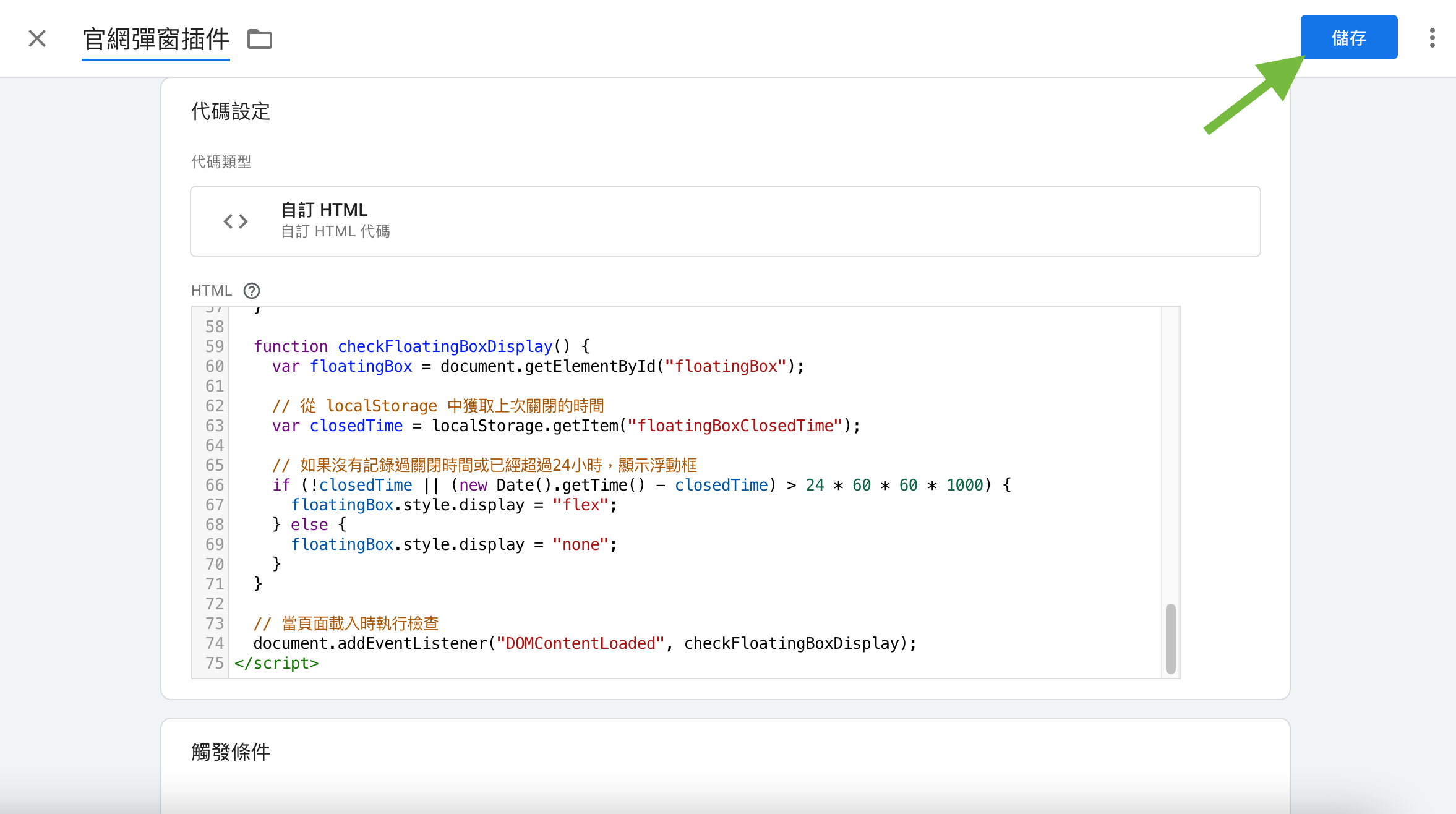
 6. 複製BeSparks CRM 「網站彈窗」的程式碼,貼到到HTML的欄位中
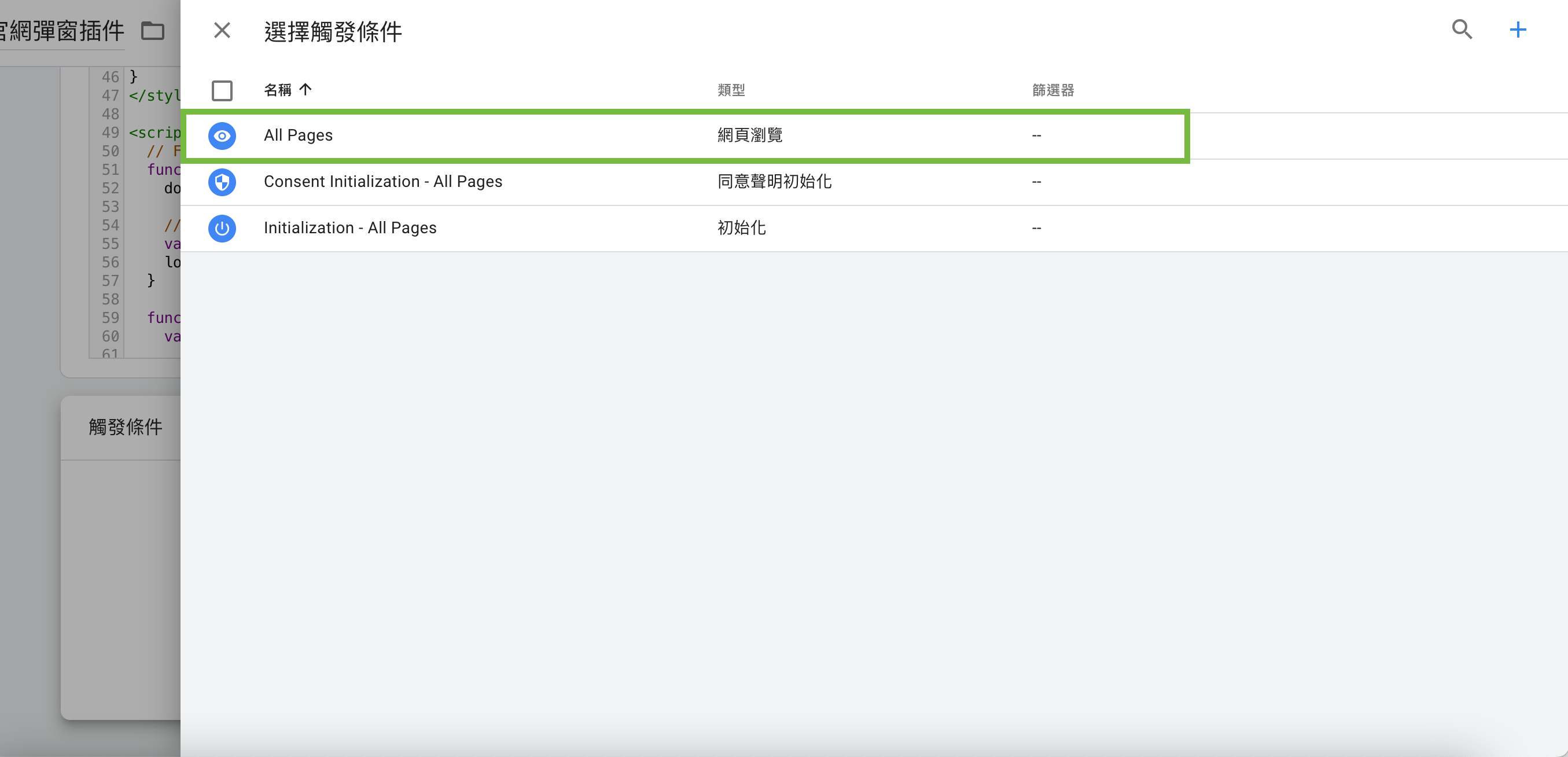
 7. 點擊下方的「觸發條件」,出現右側彈窗後,選擇「All Pages」
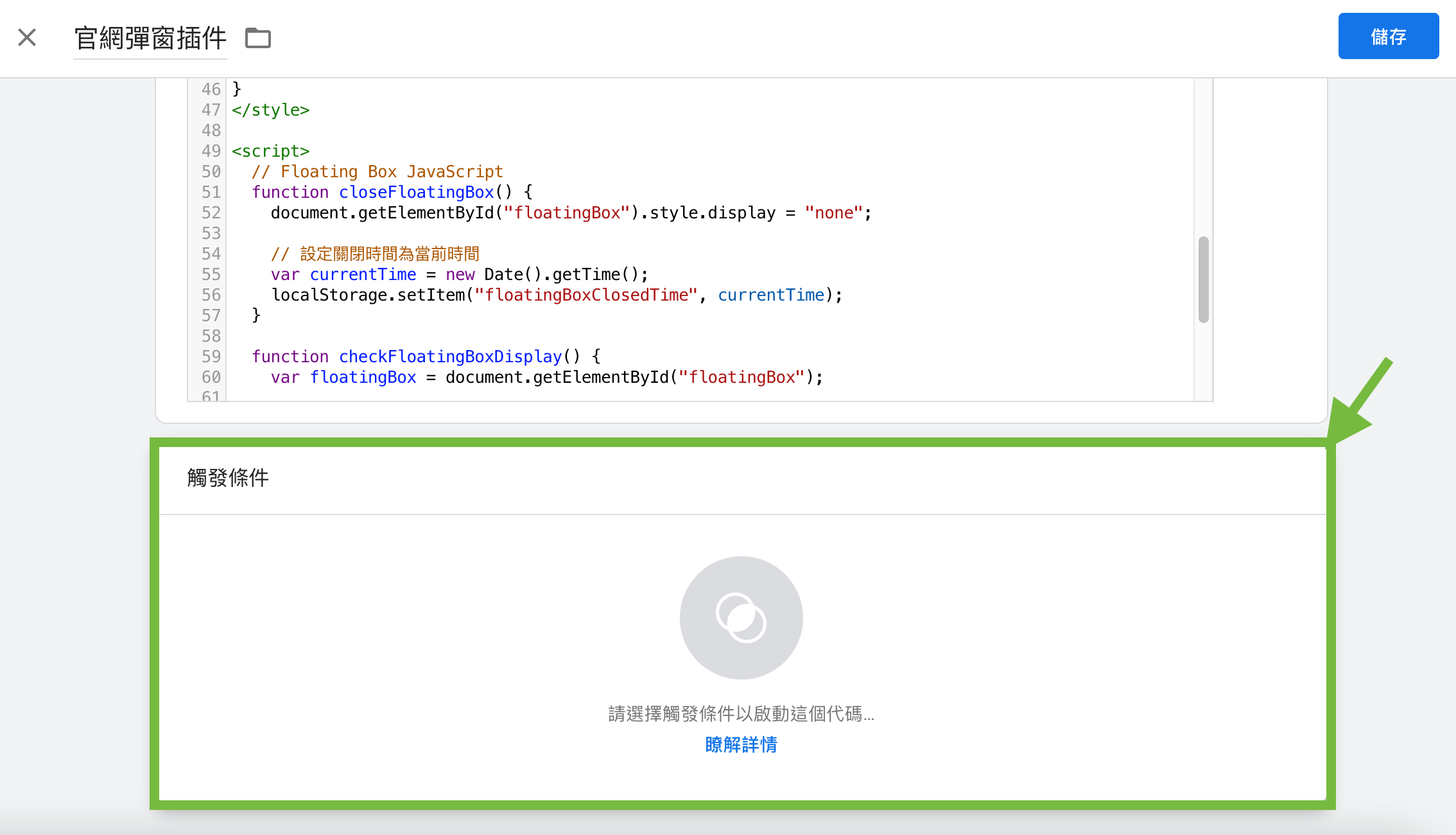
 8. 點選右上方「儲存」
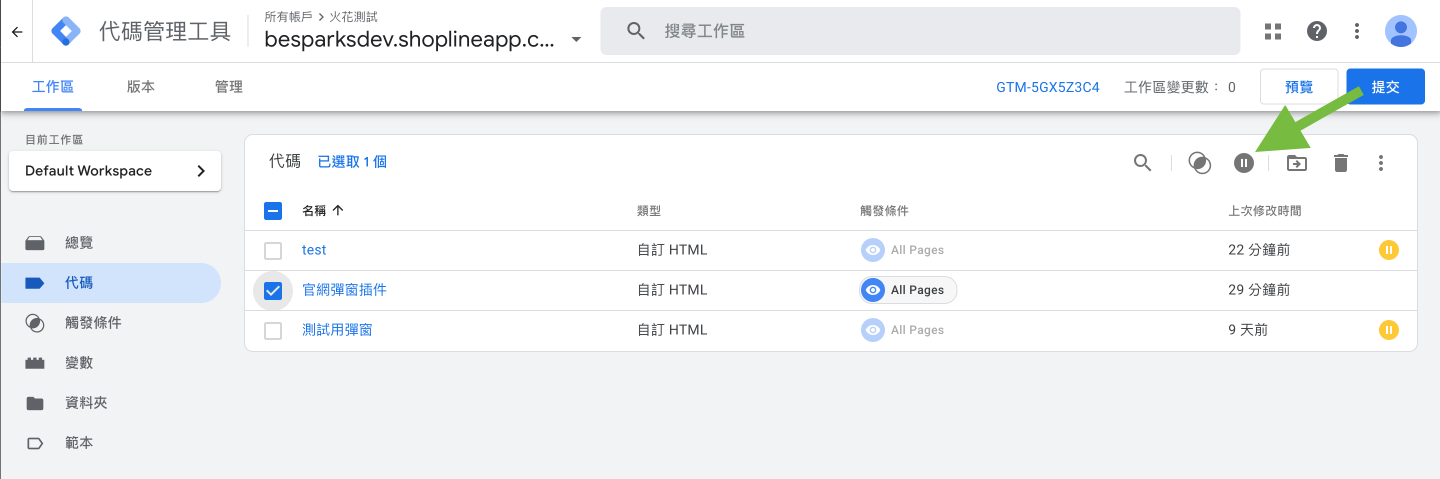
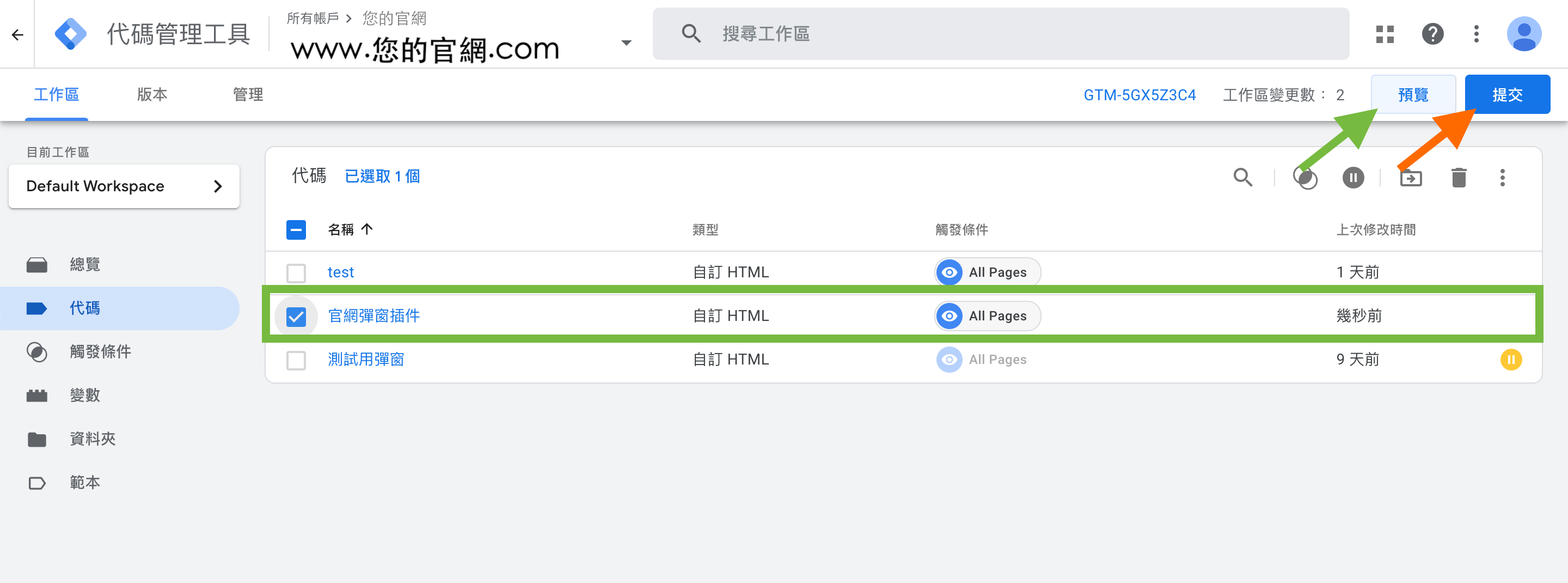
 9. 點選左側列表中的「代碼」,選擇新建立好的彈窗。若想要預覽彈窗在官網上的樣式,點選右上角「預覽」(綠色箭頭),即可模擬彈窗在官網上顯示的情況。
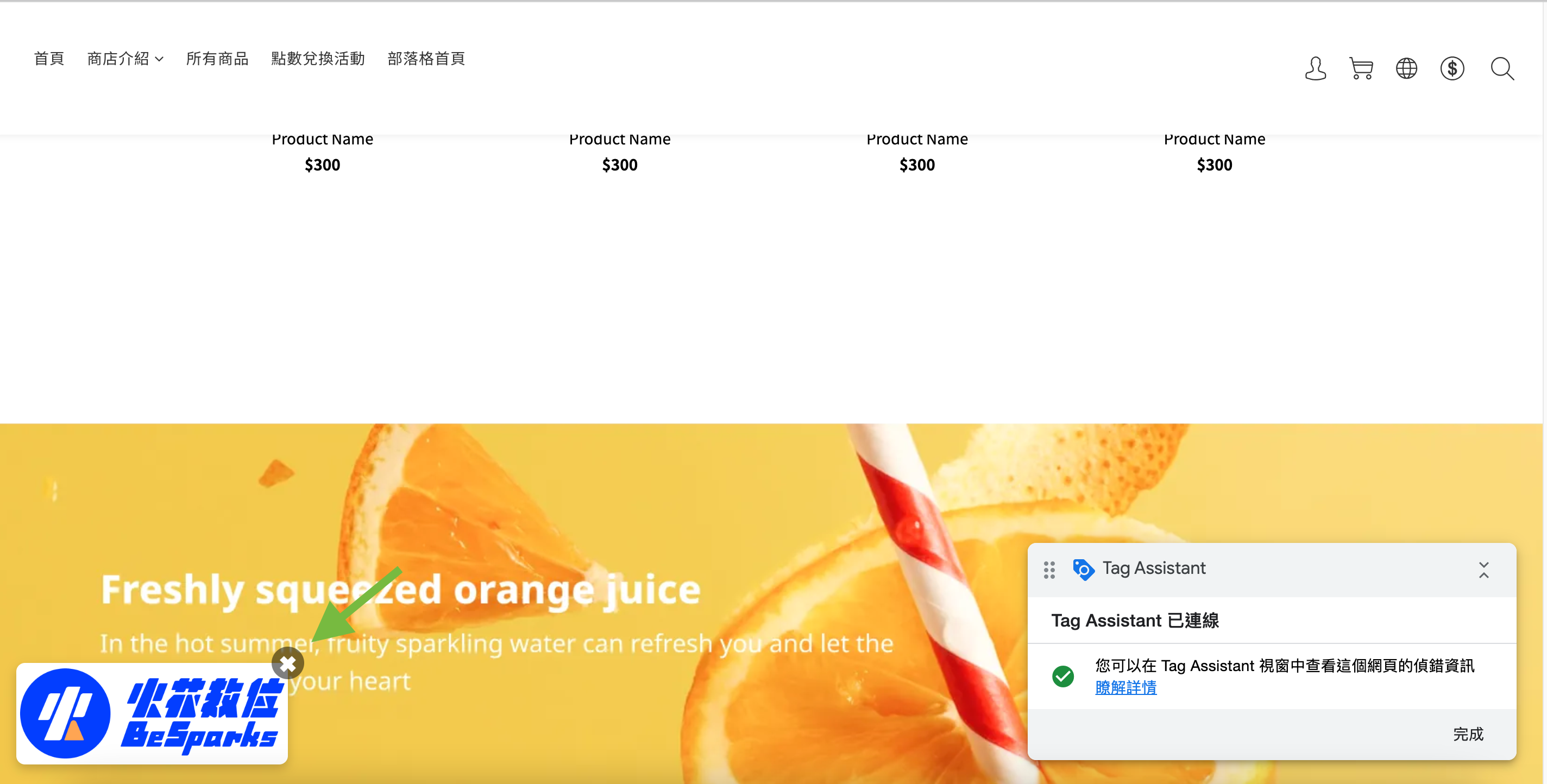 10. 若確認彈窗樣式沒問題,點選右上角「提交」(橘色箭頭),右側滑入「提交變更」視窗,選擇「發布」。
 11. 提交過程中,若遇到網頁詢問「容器版本說明」,可點選「略過」
 12. 大功告成!之後只要等待15分鐘,即可至官網看到彈窗效果。
 13. 若未來需更改彈窗樣式,可至左側清單中點選「代碼」即可看到已儲存的彈窗代碼。您可選擇直接覆蓋現有彈窗的程式碼(在BeSparks CRM中設置好彈窗樣式後,複製程式碼,重複此篇文章步驟6-12即可),或跟著此篇文章重頭新增一個代碼。
{% hint style="info" %}
請注意:若您希望保存過去設定的彈窗,但在官網上套用新的彈窗設定,請參照以下步驟:\
1\. 前往GTM>工作區>代碼 \
2\. 點選列表中要換掉的彈窗代碼\
3\. 點選右上角「暫停」,將彈窗代碼的狀態轉為「暫停」\
4\. 參照此篇文章再次新增彈窗代碼即可
{% endhint %}
13. 若未來需更改彈窗樣式,可至左側清單中點選「代碼」即可看到已儲存的彈窗代碼。您可選擇直接覆蓋現有彈窗的程式碼(在BeSparks CRM中設置好彈窗樣式後,複製程式碼,重複此篇文章步驟6-12即可),或跟著此篇文章重頭新增一個代碼。
{% hint style="info" %}
請注意:若您希望保存過去設定的彈窗,但在官網上套用新的彈窗設定,請參照以下步驟:\
1\. 前往GTM>工作區>代碼 \
2\. 點選列表中要換掉的彈窗代碼\
3\. 點選右上角「暫停」,將彈窗代碼的狀態轉為「暫停」\
4\. 參照此篇文章再次新增彈窗代碼即可
{% endhint %}